Bueno el día de hoy voy a instalar «Ubuntu» por medio de «Wubi«, primero, porque es mas fácil y segundo porque estoy en el computador de mi oficina no puedo particionar ni nada.
Lo primero que hice fue descargar el Wubi en la siguiente dirección http://wubi-installer.org/latest.php
Una vez descargado lo ejecuto y aparece algo así:
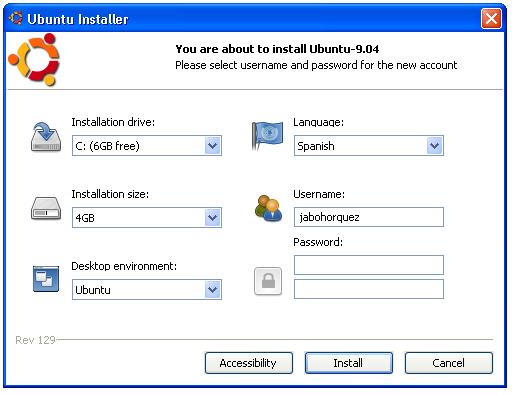
Aquí seleccionamos la partición en la que lo vamos a instalar, el idioma, el tamaño de la instalación, el nombre de usuario, la contraseña y por ultimo el entorno gráfico (Kubuntu, Ubuntu, Xubuntu, Etc…). En este ejemplo voy a seleccionar Ubuntu y verifico los otros datos y doy click en install.
Aquí tenemos que esperar algunos minutos o tal vez algunas horas (Dependiendo de nuestra conexion) mientras se descargan los archivos necesarios para la instalación de Ubuntu en nuestro sistema.
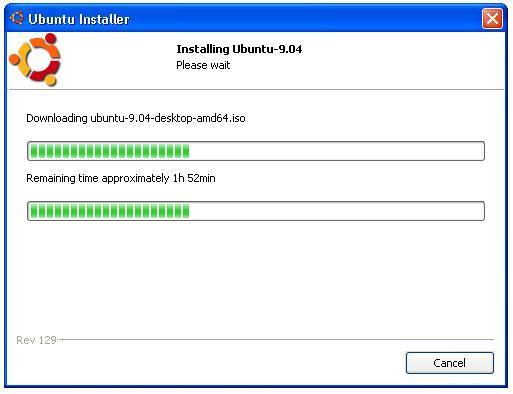
Cuando estas dos barritas se llenan aparece otro cuadro que me dice que debo reiniciar mi computadora, algo asi:
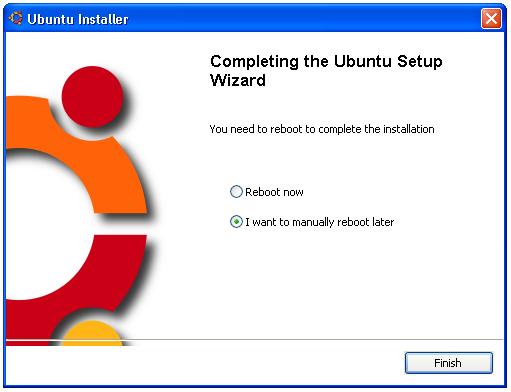
(Esto lo estoy escribiendo desde ubuntu) Cuando reiniciamos el equipo, nos da la opción de iniciar windows o iniciar ubuntu, seleccionamos ubuntu para continuar con la instalación, luego de esto automática y autonomamente, ubuntu comprueba la instalación, configura el hardware, la hora, el lenguaje, instala algunos programas verifica que todo esta bien, instala y se reinicia el computador nuevamente. y aquí ya se a terminado la instalación de Ubuntu usando el Wine.
Esta es una captura de pantalla desde ubuntu como quedo instalado.

Listo y eso es todo ya tenemos instalado la ultima versión de Ubuntu totalmente funcional sin formatear el equipo y sin mas complicaciones, VEN QUE NO ES DIFICIL!
Listo todas las imágenes tienen enlace y se abren en una nueva ventana Gracias por el aviso!
severo pero ponga las imagens mas grandes
o con link para verlas grandes
Esta muy buena y clara la explicacion,me gustaria saber,ya que estamos por Mayo del 2011,si con el Wubi que esta actualmente,se puede proceder de la misma manera,o cambio algo,aun no lo instale y tengo dudas,pero parece que esta tuya es la mejor opcion,tengo Vista.Gracias.
Básicamente es igual con el actual Wubi 🙂
Saludos!
oye y si tengo descargada un ubuntu puedo usarlo con wubi o tengo que dejar que wubi descarge otro