El proceso de cambio de DNS para los módem y las conexiones de Internet móvil de Movistar y de cualquier proveedor de Internet móvil GSM en Colombia, se divide en dos partes y el proceso de la primera parte es similar al cambio de DNS de Windows XP o al Cambio de DNS en Windows 7 dependiendo del sistema operativo que uses.
Lo primero que debemos hacer es configurar la conexión de red, así que buscamos «Conexiones de red» en Windows 7 debemos ir a Inicio -> Panel De Control -> Redes e Internet y damos click sobre «Ver Estado y Tareas de Red«. en Windows XP vamos a Inicio -> Panel De Control -> Conexiones de Red.

Allí dentro de las conexiones de módem o de acceso telefónico debemos ver «Internet Movil Movistar» o el nombre que le asigne a tu conexión el software el módem y al proveedor de Internet al instalarlo. Damos clic derecho sobre esta conexión y presionamos sobre propiedades.
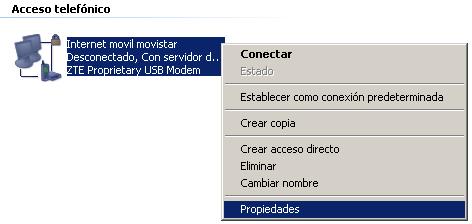
Este proceso en Windows 7 y Windows XP es el mismo, veremos las propiedades del módem y una serie de pestañas en la parte superior de la ventana, debemos ir a «Funciones de Red«.

Luego seleccionamos el «Protocolo de Internet (TCP/IP)» y damos clic sobre el botón «Propiedades» y en esta ventana configuraremos las DNS de OpenDNS, veamos:
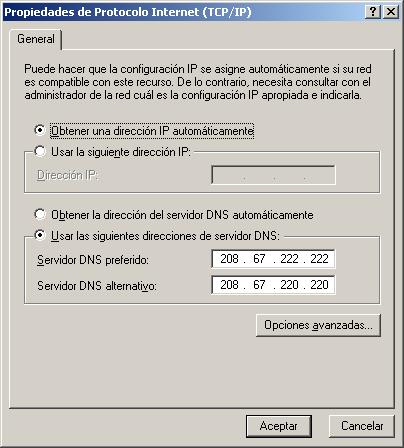
Como podemos ver en la imagen anterior, debemos primero dar clic en «Usar las siguientes direcciones de servidor DNS:» para que se habiliten los dos cuadros donde escribir la dirección DNS preferida y la alternativa, las direcciones DNS de OpenDNS son las siguientes:
208.67.222.222
208.67.220.220
La configuración debe quedar como en la imagen anterior. Luego de ingresar las direcciones aceptamos todas las ventanas que hemos abierto, nos aparecerá una ventana que nos dice que los cambios surgirán efecto cuando volvamos a marcar, también le damos aceptar y continuamos con la segunda parte de la configuración.
Nota: La mayoría de veces solo con la primera parte de la configuración bastara para disfrutar los beneficios de OpenDNS.
Ahora vamos a configurar las DNS desde el programa de nuestro Módem USB, es el que regularmente accedemos cuando vamos a conectarnos a Internet, en mi caso este se llama «ZTE Mobile Connection Manager«.

Una vez accedemos a este programa o si ya lo tenemos abierto, vamos a el menú de la parte superior y seleccionamos Ajustes. (Explicare como configurar este módem, pero la configuración para la mayoría de módem es similar).

En ajustes de conexión (Como no permite modificar la configuración existente) vamos a agregar un nuevo APN, para ello damos clic sobre el botón «Agregar«, veamos:

Y allí llenaremos la información en todos los campos, estos son los datos de configuración para Movistar Colombia:
Nombre de cuenta: Internet OpenDNS
Numero: *99#
Usuario: movistar
Clave de acceso: movistar
Guardar configuración: SI
Solicitar usuario: NO
Usar el siguiente nombre de APN: internet.movistar.com.co
Datos: IP
Autenticación: PAP
Dirección PDP automáticamente
Utilizar DNS:
Cuando seleccionamos «Utilizar DNS:» se habilitan los dos cuadros, allí ingresamos las DNS de OpenDNS:
208.67.222.222
208.67.220.220
Veamos como debe quedar:

Aceptamos esta configuracion nueva y debemos quedar nuevamente en el listado de APN damos clic sobre el que acabamos de crear y presionamos «Establecer Predeterminado» para que el módem siempre se conecte por medio de este a Internet.
Muchas veces no se nos permite establecer como predeterminado el módem si estamos conectados a Internet mediante el, si es necesario debemos desconectarnos ponerlo como predeterminado y volvernos a conectar.
Una vez realizado esto, basta con re conectarnos a Internet o reiniciar el ordenador y ya debemos estar usando OpenDNS, para comprobar que estamos usando OpenDNS podemos acceder al siguiente enlace (Comprobar OpenDNS).
Creo que se te olvido comentar sobre instalar el software-de-cliente de OpenDNS que se usa para cuando el proveedor de Internet te da una Direccion de IP Dynamica, osea que cambia cada momento que nos conectamos.
Yo no lo uso porque mi direccion de IP es fija osea nunca me cambia.
Comenta sobre este asunto, me gustaria conocer mas.
gracias.
Muy buen aporte, esto estaba buscando gracias.
Me parece interesante, expongo el caso mio, sucede que tengo modem HUAWEI USB movistar. y en hora pico me conecta, pero me abre una pagina apenitas y a los segundos de abrir esa pagina abro otra y nada, no me abre nada de nada, ahora me parece interesante este post. pero en mi caso yo comparto internet a otras pcs desde esta pc, como hago entonces para los pcs cliente, pongo los mismos OPEN DNS para cada cliente???… y creo haber probado antes a mis pcs cliente con OPENDNS pero habia un problema, que no podia entrar a facebook y tampoco hotmail nose me pasaba eso y cambie a los DNS normales y normal ingresaba. es gratuito el DNS?? porque al inicio que puse los DNSs de OPEN DNS me trabajaron bien, me entraba a facebook y hotmail lo instale porque me dijeron que filtraba páginas xxx y efectivamente eso hacia, pero al cabo de unos dias ya no me dejaba entrar ni a facebook ni a hotmail. Espero me hayan comprendido ante todo gracias por el aporte intentaré probarlo.
Que tal Milton, me podrias orientar, yo tambien tengo un modem USB de movistar y me gustaria compartir internet
Buenas me podrias decir si esto sirve para aumentar el rendimiendo de mi modem y que otras configuraciones se saben.
No aumenta el rendimiento del modem, aunque por tener las DNS en OpenDns, tal vez puedas acceder un poco mas rápido a algunos sitios web.
Dicen que nunca es tarde, Niko recien lei tu pregunta, y para los que no sepan, es sencillo compartir internet de un modem usb, sencillamente al instalar el modem y conectarnos en MIS CONEXIONES se generará la conexion del modem ya sea este Internet Movil, o Comcel u Otro operador, a esa conexion le damos clic derecho/propiedades/opciones avanzadas / y le marcamos la opcion que dice, Permitir a usuarios de otras redes conectarse a travez de esta conexión a internet de este equipo. y Listo… así de sencillo. eso sí desmarcan las demás opciones que aparecen marcadas. luego a los pcs clientes vas y les pones los siguientes IPs 192.168.0.2 ya que el servidor lleva el 1,, en puerta de enlace pones 192.168.0.1, en DNS, puedes poner los ips de OPENdns o sencillamente 192.168.0.1 solo en el primer DNS el segundo lo dejan en blanco.
Como configuro mi moden movil pera una tarjeta sin de TIGO ????
Aguien me ayuda?