Para cambiar las DNS en Windows 7 debemos, en palabras simples, ir a la configuración o las propiedades de nuestra conexión de red y allí modificar las direcciones DNS que usaremos, veamos como hacerlo.
Primero nos dirigimos a el panel de control Inicio -> Panel De Control y luego nos dirigimos a «Ver El Estado De La Red»

Allí nos debe aparecer dentro del apartado «Ver Las Redes Activas» un listado con las redes que usamos y estamos usando para conectarnos a Internet en el momento, en mi caso la red que voy a configurar es la titulada «Conexión de área local«, por esta razón doy clic sobre el nombre de ella, así:

Dando clic aquí deberá aparecer una ventana como la siguiente:
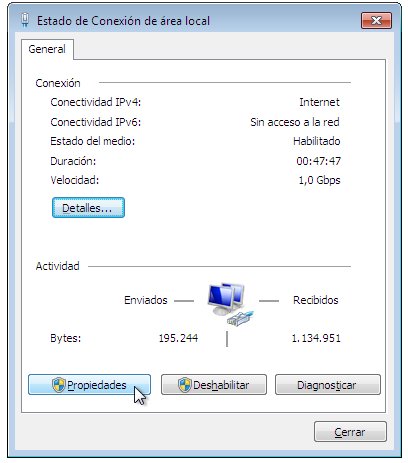
Allí debemos dar clic sobre el botón «Propiedades» y nos debe aparecer una nueva ventana con un listado de elementos activos, damos una vez clic sobre el elemento llamado «Protocolo de Internet versión 4 (TCP/IPv4)» y se debe habilitar el botón «Propiedades» así que lo presionamos también:
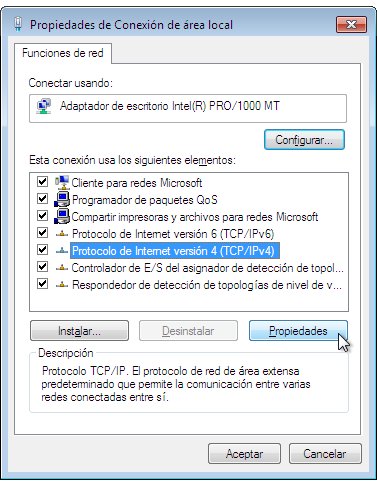
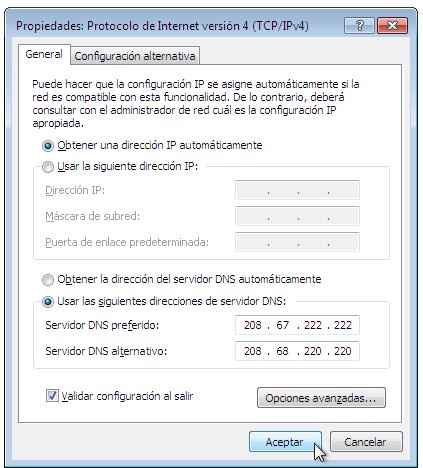
En la siguiente ventana ingresaremos las direcciones DNS de OpenDNS, para ello primero debemos dar clic sobre la opción»Usar las siguientes direcciones de servidor DNS:» se deberán habilitar los dos campos para ingresar las direcciones, ahí debemos poner las DNS de OpenDNS, son las siguientes:
208.67.222.222
208.67.220.220
La configuración debe quedar así:
Luego damos clic en el botón aceptar de todas las ventanas que tengamos abiertas y hemos terminado 🙂 para probar que la configuración quedo bien hecha, debemos ingresar a la siguiente URL (Comprobar OpenDNS).
Creo que falta un úlimo paso: se deben registrar en DNS las direcciones de conexion lo que se consigue entrando en Opciones Avanzadas (en la última pantalla del tutorial y luego en la pestaña DNS. Finalmente recordar que después de todo esto se debe reiniciar el Computador.
ecxelente
@On-Redom
Yo creo que estas pensando es en Windows XP, porque en Windows 7 o Vista no hay que reiniciar el computador despues de hacer cambios a propiedades-protocolo-de-Internet.
Hermano muchisimas gracias por el aporte, Si un mundo libre loque buscamos, la principal herramienta que tenemos ahora para lograrlo es el internet, evitando que instituciones retrogradoas doblemoral nos cohiban y limiten. HA una pregunta con esto tambien se puede quitar las censura de youtube para ciertos videos que dicen que ciertos videos o contenido estan protejidos ocensurados para para este pais.
Hola Km, con esto no puedes saltar las restricciones por país que tienen algunos vídeos de Youtube, pero podrías usar un proxy para eso
Saludos
Y que configuracion proxy se puede recomendar, que sea segura. gracia por la info. Aca les dejo algo tambien que les pueda interesar a todos ENERGIA LIBRE link
(http://www.youtube.com/watch?v=YNHOtzgTok8&list=FLGfuXrHr_2DHyUUXv1Tpdrg&index=7)
http://www.youtube.com/watch?v=XdbGNRyyuBA&feature=slpl
Yo necesito tener una forma de brincar el Open DNS. pero no se como, ya que paginas como mediotiempo.com y taringa las tengo bloqueadas en mi trabajo y aveces necesito entrar a buscar info en taringa sobre algun programa, ¿quien me puede ayudar?
Mis propiedades IPV4 está desactivada… como puede incluirse los valores de ip y DNS a través del registro de Windows ???
Not Found
The requested URL /daniel.otoyacarrasco was not found on this server.
Apache/2.2.3 (CentOS) Server at http://www.facebook.com Port 80 esto me pasa, cambiar los dns ayuda???
gracias, solucione mi problema rapidamente, :):) ya puedo entrar a youtube!!
Hola, me funciona bien pero tengo un problema, no logro abrir las páginas restringidas por telefónica en Google Chrome, en cambio en IE sí. Intento abrir filestube.com pero en Chrome me sigue saliendo el tonto aviso ese. Ya elegí detectar configuración automática de proxy en Opciones avanzadas pero nada, que podría ser?
Olvídenlo ya lo solucioné, sólo tenía que borrar los datos de navegación, archivos temporales en Chrome y listo! 🙂 Funka excelente! Filestube here I come!
Pingback: Envenenamiento de Cache DNS
Pingback: Bem vindo ao facebook ?
Pingback: No puedo conectarme a internet
Pingback: [Ayuda] Tengo un Virus que me bloquea la pagina de Youtube y otras
Pingback: Anónimo
Pingback: bem vindo ao facebook
Pingback: esta pagina me incordia
Pingback: Hola ayuda con youtube y google
Pingback: Anónimo
muchas gracias por la asistencia..me fue de gran utilidad..ya esta funcionando muy bien mi maquina..cambiar eso del DNS es la solución.
saludos111
Fue la única solución que funcionó luego de actualizar mi Windows 8.1.
Accedía a TerminalServices, Skype y Gestores Cloud y no navegaba en ningún navegador.
Ésto no debería ocurrir. Algo falló en el Update. Es cuestión de reportar a Windows sus fallas no controladas.
Agradecido por el trabajo.
Saludos. (Escrito por una terminal de acceso remoto :D)
Muchas gracias amigos de la comunidad, hace una bocha que no podia navegar, con mi lenovo G480 y actualizacion «oficial» a win 8.1, xD, con lo indicado por @juarbo funciona cambiado las DNS del servidor(en «propiedades de internet version 4(TCP/iPv4), y luego hay que entrar a opciones avanzadas y chequear si estan las mismas y luego rebootear. Respecto del anonimato se puede gratis, si pero mejor comprar un tubo VPN(como hide.me), el problema con hide.me que no me conectar con servidores de españa.Gracias
Gracias por el aporte el problema se soluciono en mi pc con windows 8.1 llevo media hora navegando y todo bien, antes solo navegaba dos minutos y se iba el internet
Gracias por la solución, me sirvió para conectar Last Fm desde la web con Spotify!!
Muy buen aporte la verdad ya tenia como 2 semanas buscando esto y aguas chavos tambiem pasa lo mismo con Windows 10, si instalan windows 10 primero lean los pro’s y los contras
Muchas gracias por tan buen tip, me funciona aunque no estoy seguro de que me funcione con modo ethernet, pero aun en wifi me funciono demaravilla saludos y nuevamente muchas gracias.